مرحبًا ، خبير تكنولوجيا المعلومات! إذا كنت تبحث عن قائمة كاملة باختصارات لوحة المفاتيح لنظام التشغيل Windows 10 ، فقد وصلت إلى المكان الصحيح. لقد قمنا بتجميع قائمة شاملة بكل اختصار تحتاج إلى معرفته ، حتى تتمكن من تحقيق أقصى استفادة من تجربة Windows 10. فيما يلي بعض أكثر الاختصارات المفيدة: - لفتح قائمة ابدأ ، اضغط على مفتاح Windows. - لفتح مركز العمل ، اضغط على مفتاح Windows + A. - لفتح تطبيق الإعدادات ، اضغط على مفتاح Windows + I. - لفتح مركز الملاحظات ، اضغط على مفتاح Windows + F. - لفتح متجر Windows ، اضغط على مفتاح Windows + S. - لفتح شريط البحث ، اضغط على مفتاح Windows + Q. - لفتح مربع الحوار 'تشغيل' ، اضغط على مفتاح Windows + R. هذه ليست سوى عدد قليل من الاختصارات العديدة المتوفرة في Windows 10. للحصول على قائمة كاملة ، تحقق من الرابط أدناه. https://support.microsoft.com/en-us/help/12445/windows-keyboard-shortcuts
يسرد هذا المنشور اختصارات لوحة المفاتيح في Windows 10 لـ CMD ، ومربعات الحوار ، ومستكشف الملفات ، و Continuum ، و Surface Hub ، وسهولة الوصول ، والإعدادات ، وشريط المهام ، والمكبر ، والراوي ، وتطبيقات Windows Store ، و WinKey ، وأجهزة سطح المكتب الافتراضية ، إلخ.
اختصارات لوحة المفاتيح لنظام التشغيل Windows 10
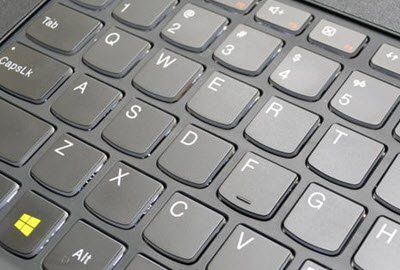
دعنا نتحقق من هذه القائمة من Microsoft.
| اختصار لوحة المفاتيح | فعل |
|---|---|
| Ctrl + C (или Ctrl + Insert) | نسخ العنصر المحدد |
| السيطرة + X | قص العنصر المحدد |
| Ctrl + V (أو Shift + إدراج) | لصق العنصر المحدد فشل في فتح كائن نهج المجموعة على هذا الكمبيوتر |
| السيطرة + Z | تراجع عن الإجراء |
| Alt + Tab | التبديل بين التطبيقات المفتوحة |
| Alt + F4 | أغلق العنصر النشط أو اخرج من التطبيق النشط |
هل هناك المزيد!
| اختصار لوحة المفاتيح | فعل |
|---|---|
| F2 | إعادة تسمية العنصر المحدد |
| F3 | حدد موقع الملف أو المجلد في File Explorer |
| F4 | عرض قائمة شريط العناوين في المستكشف |
| F5 | تحديث النافذة النشطة |
| F6 | التنقل بين عناصر الشاشة في النافذة أو سطح المكتب |
| F10 | قم بتنشيط شريط القائمة في التطبيق النشط |
| Alt + F4 كيفية إضافة رمز تعبيري إلى سطر موضوع البريد الإلكتروني | أغلق العنصر النشط أو اخرج من التطبيق النشط |
| Alt + Esc | تكرار العناصر بالترتيب الذي تم فتحها به |
| كل شئ +حرف مسطر | قم بتشغيل الأمر لهذه الرسالة |
| Alt + Enter | إظهار خصائص العنصر المحدد |
| Alt + مسافة | افتح قائمة السياق للنافذة النشطة |
| Alt + سهم لليسار | عد |
| Alt + السهم الأيمن | المشي مباشرة |
| Alt + Page Up | لأعلى شاشة واحدة |
| Alt + Page Down | أسفل شاشة واحدة |
| Alt + Tab | التبديل بين التطبيقات المفتوحة |
| السيطرة + F4 | أغلق المستند النشط |
| السيطرة + أ | حدد كل العناصر في المستند أو النافذة |
| Ctrl + C (или Ctrl + Insert) | نسخ العنصر المحدد |
| Ctrl + D (أو حذف) | احذف العنصر المحدد وانقله إلى سلة المهملات |
| Ctrl + R (أو F5) | تحديث النافذة النشطة |
| Ctrl + V (أو Shift + إدراج) | لصق العنصر المحدد |
| السيطرة + X | قص العنصر المحدد |
| السيطرة + Y | كرر العمل |
| السيطرة + Z | تراجع عن الإجراء |
| Ctrl + سهم لليمين | حرك المؤشر إلى بداية الكلمة التالية |
| Ctrl + سهم لليسار | حرك المؤشر إلى بداية الكلمة السابقة |
| Ctrl + سهم لأسفل windows 10 wifi متصل ولكن لا يوجد إنترنت | حرك المؤشر إلى بداية الفقرة التالية |
| Ctrl + سهم لأعلى | حرك المؤشر إلى بداية الفقرة السابقة |
| Ctrl + Alt + Tab | استخدم مفاتيح الأسهم للتبديل بين جميع التطبيقات المفتوحة |
| Ctrl + Alt + Shift + مفاتيح الأسهم | عندما يتم التركيز على مجموعة أو مربع في قائمة 'ابدأ' ، حركه في الاتجاه الموضح. |
| Ctrl + مفتاح السهم (للانتقال إلى عنصر) + مفتاح المسافة | حدد عدة عناصر فردية في نافذة أو سطح مكتب |
| Ctrl + Shift مع السهم | حدد كتلة نصية |
| السيطرة + الهروب | افتح قائمة ابدأ |
| Ctrl + Shift + Esc | افتح مدير المهام |
| Ctrl + Shift | تبديل تخطيط لوحة المفاتيح عند توفر تخطيطات متعددة للوحة المفاتيح |
| السيطرة + مسافة | قم بتشغيل محرر أسلوب الإدخال الصيني (IME) أو إيقاف تشغيله إنشاء نوافذ مفتاح الاختصار 10 |
| التحول + F10 | عرض قائمة السياق للعنصر المحدد |
| التحول بأي مفتاح سهم | حدد أكثر من عنصر واحد في نافذة أو سطح مكتب ، أو قم بتمييز نص في مستند |
| Shift + Delete | احذف العنصر المحدد بدون نقله أولاً إلى سلة المهملات |
| السهم الأيمن | افتح القائمة التالية على اليمين أو افتح القائمة الفرعية |
| السهم الايسر | افتح القائمة التالية على اليسار أو أغلق قائمة فرعية |
| خروج | توقف أو اترك المهمة الحالية |
يقدم تحديث الذكرى السنوية لـ Windows 10 اختصارين جديدين:
- WinKey + Alt + D: تاريخ ووقت مفتوحان
- WinKey + Shift + C: يفتح Cortana.
هل تريد المزيد؟ تحقق من هذا المنشور الذي يسرد اختصارات لوحة المفاتيح لمناطق محددة:
- اختصارات WinKey الجديدة في نظام التشغيل Windows 10
- اختصارات لوحة المفاتيح في File Explorer
- اختصارات لوحة المفاتيح لسهولة الوصول والإعدادات في Windows 10
- أوامر CTRL أو اختصارات لوحة المفاتيح
- CMD أو اختصارات لوحة المفاتيح لسطر الأوامر
- اختصارات لوحة مفاتيح Microsoft Surface Hub
- اختصارات لوحة المفاتيح لشريط المهام وأسطح المكتب الافتراضية
- اختصارات لوحة المفاتيح للراوي والمكبر
- استمرارية اختصارات لوحة المفاتيح.
مصدر : مايكروسوفت .
قم بتنزيل أداة إصلاح الكمبيوتر الشخصي للعثور بسرعة على أخطاء Windows وإصلاحها تلقائيًا إذا كنت من محبي لوحة المفاتيح ، فمن المؤكد أن هذه المنشورات ستثير اهتمامك!
- اختصارات لوحة المفاتيح لبرنامج Windows Media Player
- اختصارات لوحة المفاتيح في Outlook
- تخصيص اختصارات لوحة المفاتيح لبرنامج Microsoft Word
- اختصارات لوحة المفاتيح في Internet Explorer .