إذا كنت خبيرًا في تكنولوجيا المعلومات ، فأنت تعلم أن أحد أكثر الأشياء المحبطة هو فقدان الرموز من قائمة البداية في Windows 11. من المؤلم أن تضطر إلى متابعة عملية إضافتها يدويًا مرة أخرى ، ويمكن أن يكون الأمر كذلك أكثر من المتاعب إذا كنت لا تعرف مكان العثور على ملفات الرموز الصحيحة. لحسن الحظ ، هناك حل بسيط نسبيًا يمكن أن يساعدك في استعادة أيقوناتك في أسرع وقت.
أول شيء عليك القيام به هو فتح محرر التسجيل بالضغط على مفتاح Windows + R ، ثم كتابة 'regedit' في مربع التشغيل. بمجرد دخولك إلى محرر التسجيل ، انتقل إلى المفتاح التالي:
HKEY_LOCAL_MACHINE SOFTWARE Microsoft Windows CurrentVersion Explorer Shell Icons
يجب أن تشاهد قائمة بملفات الرموز الافتراضية على الجانب الأيمن من النافذة. إذا كنت لا ترى أي رموز مدرجة ، فستحتاج إلى إنشاء مفتاح جديد عن طريق النقر بزر الماوس الأيمن على مفتاح Shell Icons وتحديد 'جديد> مفتاح'. اسم المفتاح الجديد 'افتراضي'.
كيفية نقل الملفات من جهاز كمبيوتر إلى جهاز كمبيوتر باستخدام كابل LAN في نظام التشغيل windows 10
بمجرد إنشاء المفتاح الافتراضي ، ستحتاج إلى إنشاء قيمة سلسلة جديدة. للقيام بذلك ، انقر بزر الماوس الأيمن على المفتاح الافتراضي وحدد 'جديد> قيمة السلسلة'. اسم قيمة السلسلة الجديدة '3'.
الآن ، انقر نقرًا مزدوجًا فوق قيمة السلسلة '3' وأدخل المسار التالي في حقل بيانات القيمة:
٪ windir٪ System32 shell32.dll، -47
كيفية تقسيم محرك الأقراص c في نظام التشغيل windows 10 بدون تنسيق
انقر فوق 'موافق' وأغلق محرر التسجيل. يجب أن تشاهد الآن الرموز الخاصة بك مرة أخرى في قائمة البداية.
إذا كنت لا تزال تواجه مشكلة ، فيمكنك تجربة نفس العملية باستخدام المفتاح التالي:
فشل تنزيل الكروم
HKEY_LOCAL_MACHINE SOFTWARE Wow6432Node Microsoft Windows CurrentVersion Explorer Shell Icons
فقط تذكر إنشاء المفتاح الافتراضي وقيمة السلسلة 3 تحت هذا المفتاح بدلاً من المفتاح أعلاه. نأمل أن يساعدك هذا في استعادة أيقوناتك وتوفير بعض الوقت والإحباط.
إذا كانت الرموز مفقودة من قائمة ابدأ في Windows 11/10 ؛ فيما يلي بعض الإصلاحات العملية لمساعدتك في حل المشكلة بنجاح. Windows 11 هو ترقية من Windows 10. التغييرات مرئية في جميع أنحاء واجهة المستخدم ، ولكنها أكثر وضوحًا في قائمة Start (ابدأ). ومع ذلك ، يواجه العديد من المستخدمين مشكلات غريبة مع قائمة 'ابدأ'. وفقًا لهم ، الرمز مفقود من قائمة ابدأ في Windows 11. في هذا المنشور ، سنناقش هذه المشكلة ونرى كيف يمكن إصلاحها.
واي فاي يعمل لكن إيثرنت لا يعمل
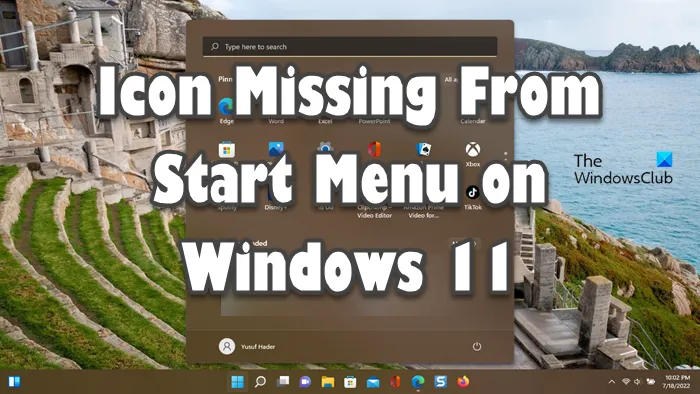
إصلاح الرموز المفقودة في قائمة ابدأ في Windows 11
هل أيقونات التطبيق مفقودة من قائمة البدء على جهاز الكمبيوتر الذي يعمل بنظام Windows 11/10؟ إذا كانت الإجابة بنعم ، جرب هذه الحلول.
- أعد تشغيل مستكشف الملفات وعمليات قائمة ابدأ.
- قم بإلغاء تثبيت الرموز وتثبيتها
- تمكين عرض رموز المجلد
- استعادة رمز ذاكرة التخزين المؤقت
- أعد تثبيت قائمة ابدأ
- احذف Google Drive
- استعادة ملفات النظام باستخدام SFC أو DISM أو وسائط التثبيت
دعونا نتحدث عنها بالتفصيل.
1] أعد تشغيل مستكشف الملفات وعمليات قائمة ابدأ.
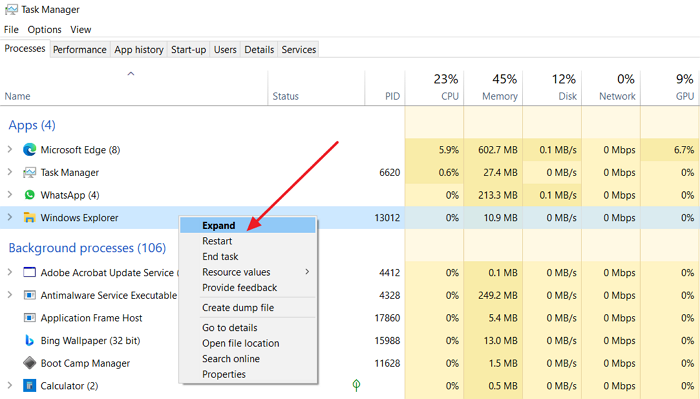
لنبدأ بإعادة تشغيل File Explorer من إدارة المهام. لن يؤدي هذا إلى إعادة تشغيل مستكشف الملفات فحسب ، بل سيؤدي أيضًا إلى إعادة تشغيل قائمة ابدأ وشريط المهام. للقيام بذلك ، افتح مدير المهام Ctrl + Shift + Esc. ابحث الآن سائق في علامة التبويب 'العملية' ، انقر بزر الماوس الأيمن فوقه واختر 'إنهاء المهمة'. انتظر بضع ثوان واترك العملية تكتمل. بمجرد الانتهاء من ذلك ، افتح قائمة البداية ومعرفة ما إذا كانت الرموز موجودة.
إذا لم يكن كذلك ، يمكنك أيضًا إعادة التشغيل StartMenuExperienceHost.exe. للقيام بذلك ، يجب أن تذهب إلى علامة التبويب 'التفاصيل'. حدد الخيار ، وانقر فوقه بزر الماوس الأيمن وحدد 'إنهاء المهمة'














